Zine的なリーフレットを作ってみました
こんにちは、ヨシイタケコです。
前々から「Zine(ジン)を作ってみたい!」と思っており、とうとうこんなものを作ってみました。
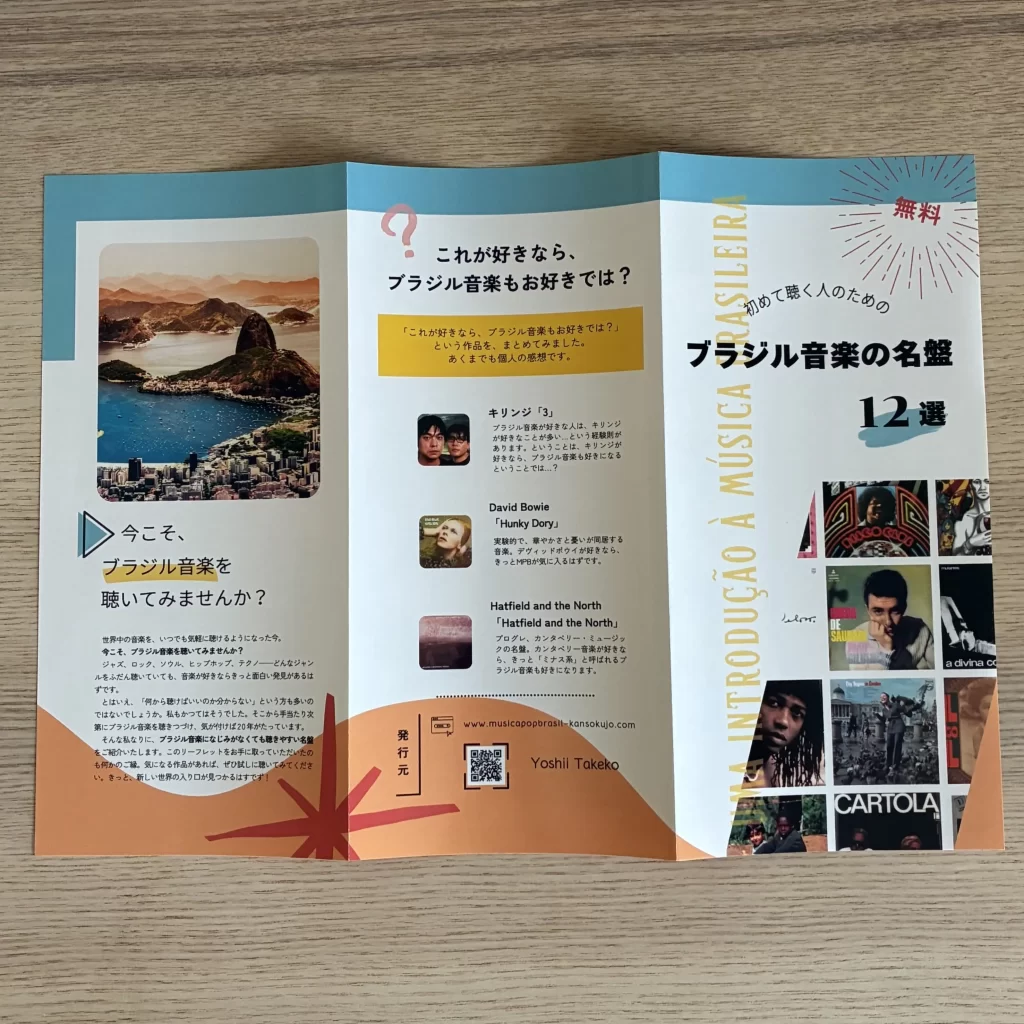
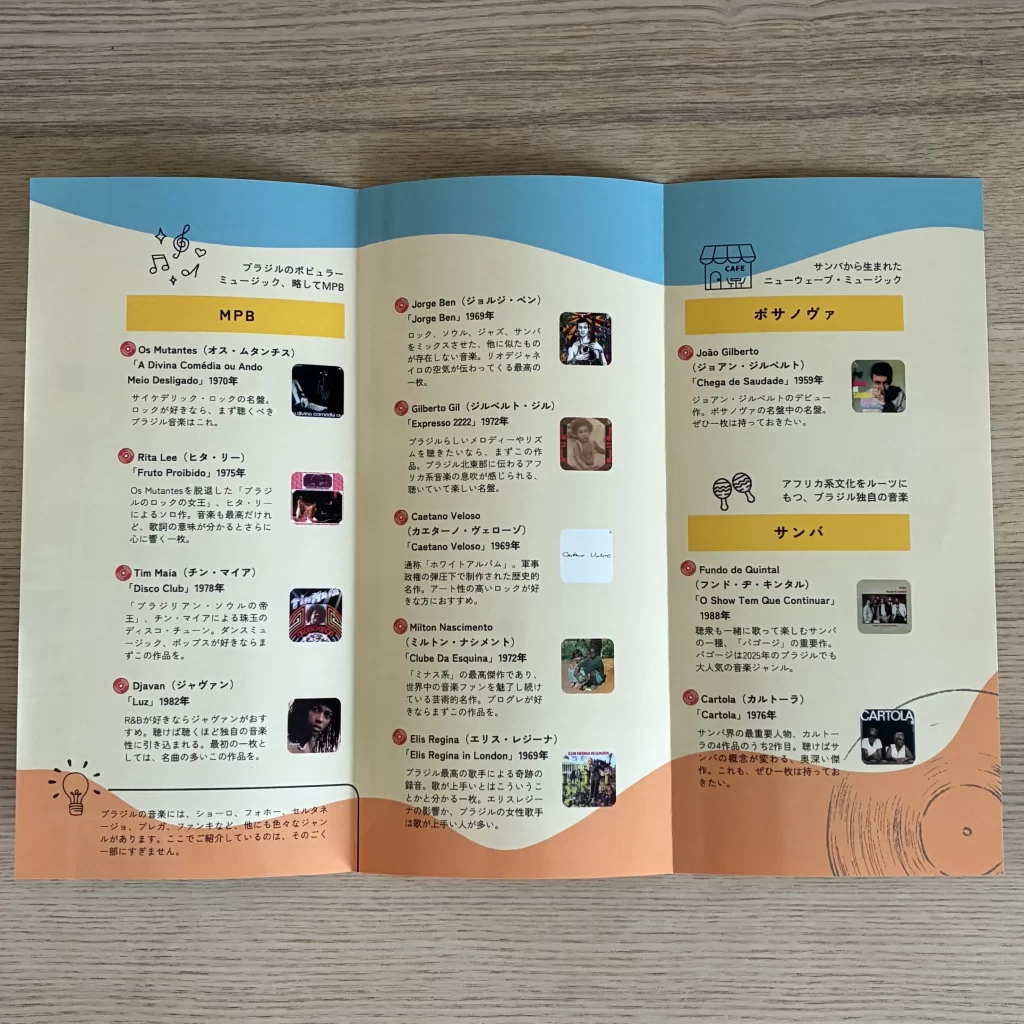
三つ折りのリーフレットです。「冊子」ではないので、Zineとは呼べない「Zine的な何か」とでも言いましょうか…。
でも、同人誌も何も作ったことのないアラフォーの私が、生まれて初めて作った印刷物です。初心者としては頑張ったのではないか、と自己評価しています。
無料版Canvaは最強
そして何より、無料のサービスをフル活用して作っているのがポイントです。
使ったのは、Canvaの無料版。

Canvaは、このブログのサムネイル作成でもお世話になっているオンラインのツールです。ブラウザで直感的に操作でき、画像の編集も印刷物の作成もできます。パソコンを持っているなら、デザインに興味がなくてもとりあえず登録しておくと、パワポ作成などで役立つのではないでしょうか。
ただし、無料版だといろんな機能が使えないので、正直に言って不便です…。
でも、ブログ活動を継続してきた私としては、プロのデザイナーのようなレベルを目指さなければ、無料版でもなんとかなると感じています。なにより、「お金が無くても工夫して人生を豊かにする」というのが、このブログの隠れたモットーなので、私は無料プランを貫いています。
Canva印刷でラクをする
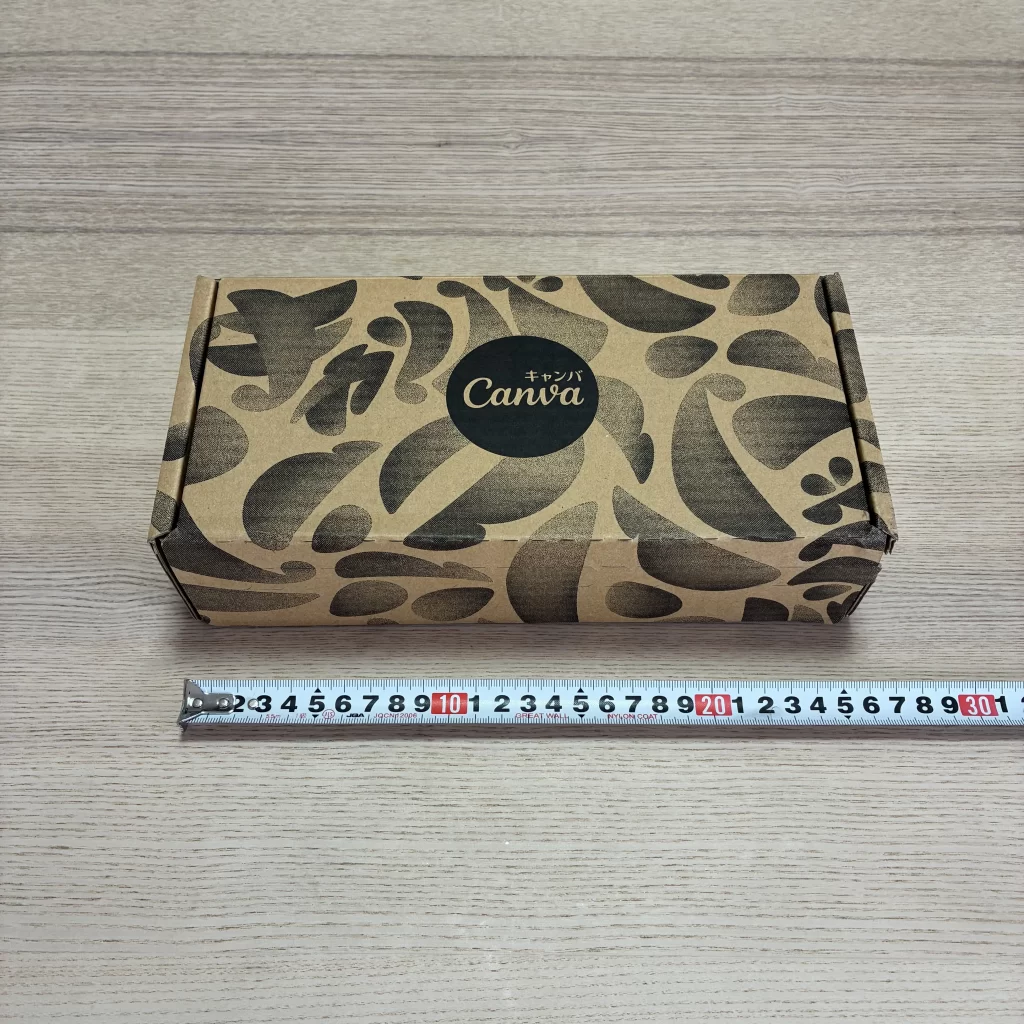
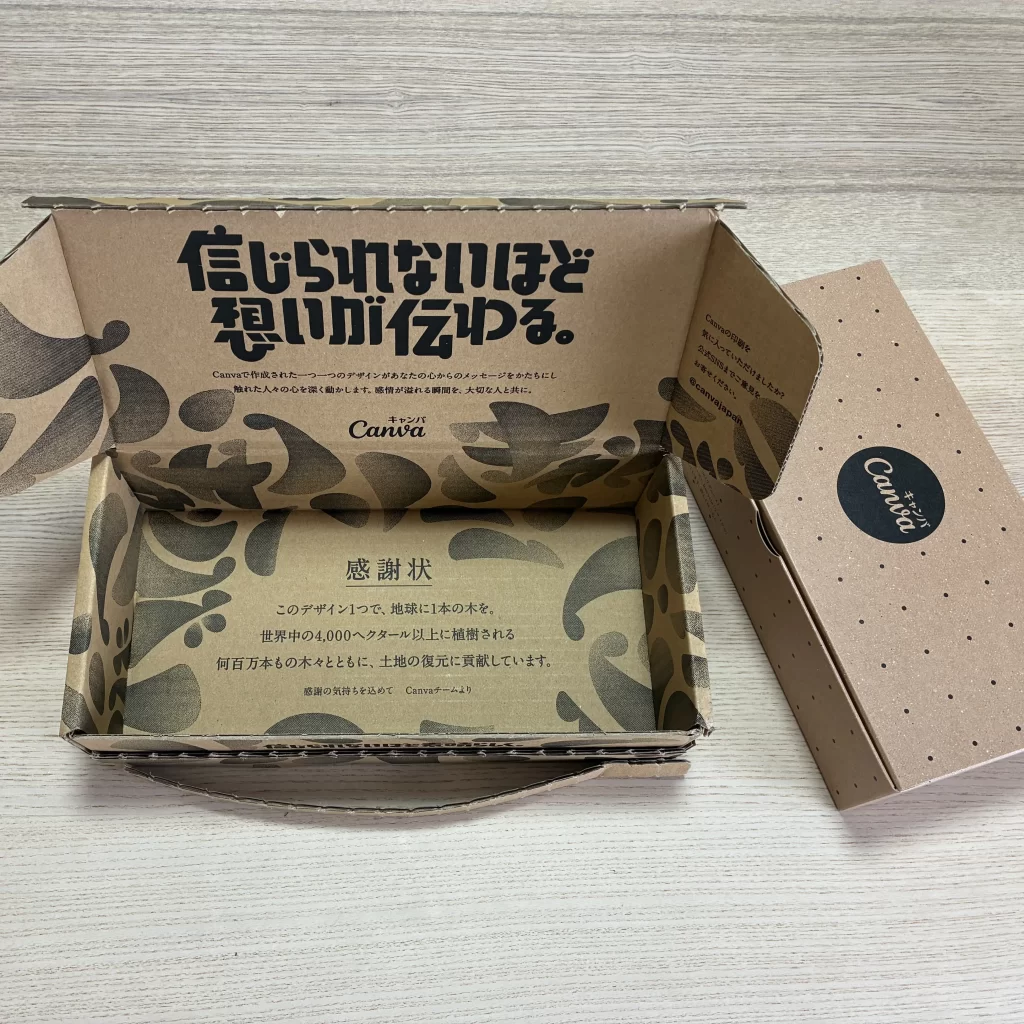
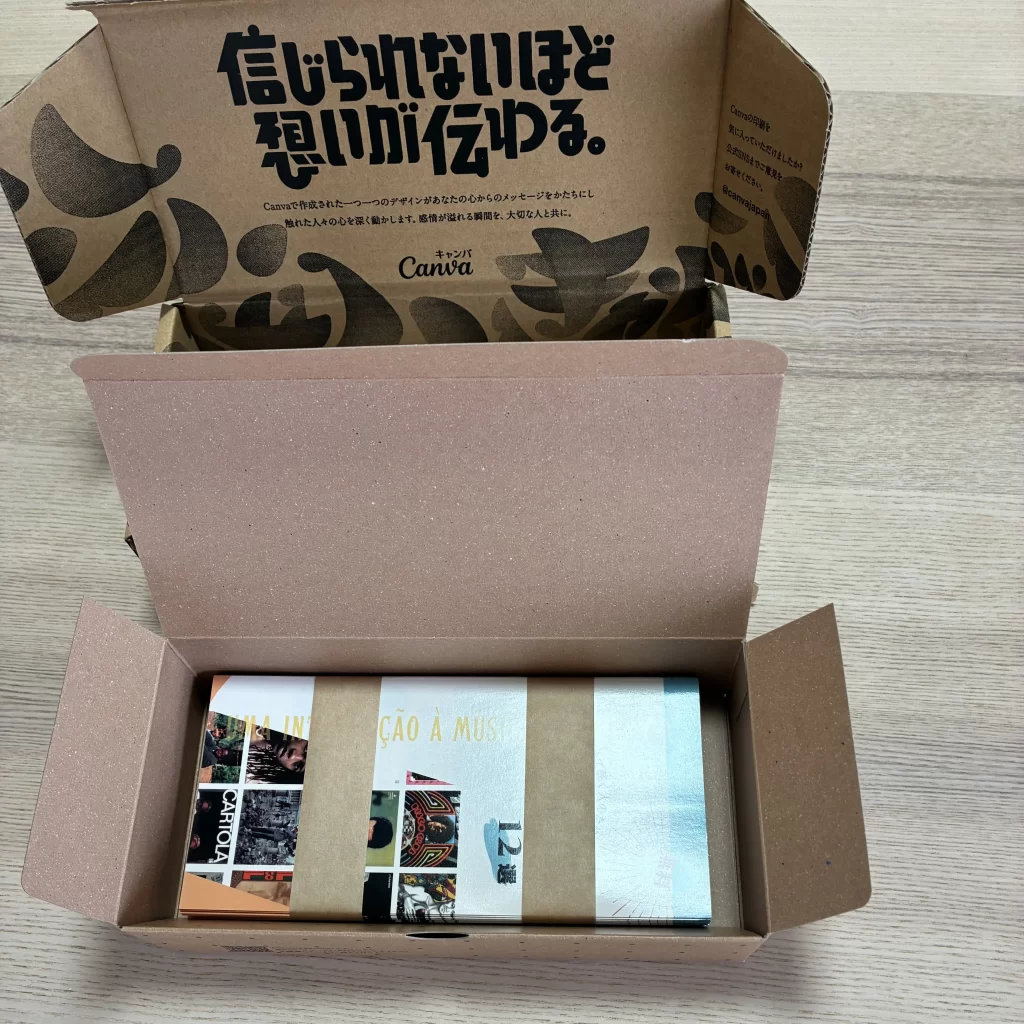
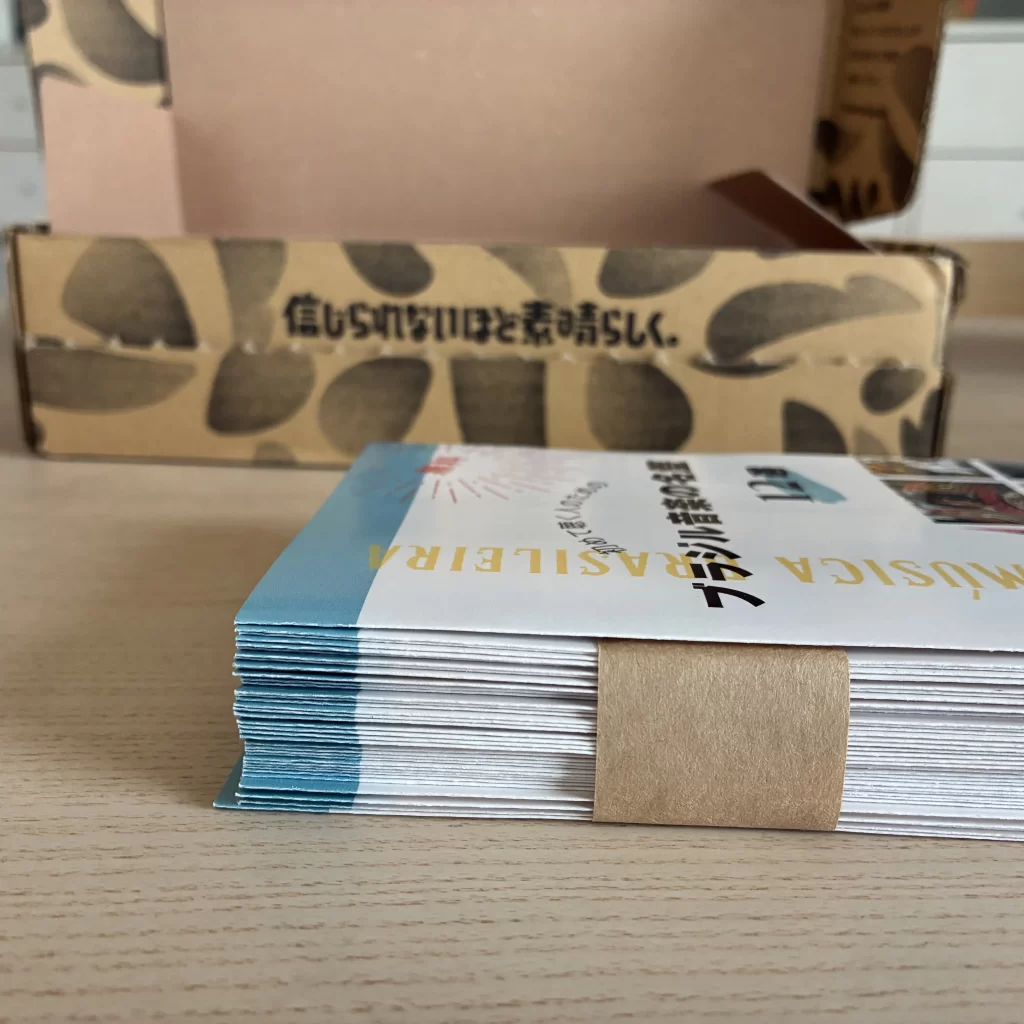
印刷は、Canvaの印刷サービスを利用しました。
かかった費用は、税込3,245円。25部の両面カラー印刷、三つ折りで、発注してから6日後に完成品が届きました。
印刷会社は、選べばもっと安いところがあるかもしれません。
ただ、少ない部数から注文でき、入稿の条件が難しくなくて…といったことを考えていくと、なんだかんだCanvaも妥当な値段ではないかと思います。
それに、Canvaでデザインが完成した後、ポチっとするだけで印刷の注文をできるのは、とても気楽でした。ほんと、Amazonで買い物するくらいの気楽さで入稿できました。
だから、初めて印刷物を作るという方に、Canvaの印刷サービスはオススメです。慣れてきたら、入稿条件や料金などを比較し、もっと自分に合った印刷サービスを見つければいいのではないでしょうか。私もそうする予定です。
ただし、デザインの勉強は必須
ただし、今回リーフレットを作るにあたり、痛感したことがあります。
それは、「デザインの勉強をしないと、ろくなものを作れない」ということ。
Canvaには色々なテンプレートがあり、そのテンプレに従えばそれなりのデザインを完成させることができます。でも、デザインの知識無しでいじると、テンプレートの良さげなデザインもどんどん崩壊し、見るも無残な結果となります…(私の体験談)。
「デザインって、生まれつきのセンスじゃないの?」と思っている方は、ぜひ次に紹介する本を読んでみてください。
『ノンデザイナーズ・デザインブック』は、「デザインの能力は、ある程度なら誰でも勉強して身に付けることができる」ということが分かる名著です。いろんなことについて「センスが無いから自分には無理」と思っていた私にとって、目からうろこが落ちる内容でした。この本と出会っていなかったら、「自分でブログをやってみよう」と思うことも無かったでしょう。
ただし、アメリカ人の書いた本なので、日本語の印刷物を作るうえでは、あまり役に立ちません。今回、Zine的な何かを作ろうとして、途中で「もう無理!」となった私は、次に紹介する本を読んで、だいぶ救われました。
『なるほどデザイン』は、日本語の印刷物やウェブデザインをするために、とても役立つ本です。見ているだけで楽しいので、暇なときにペラペラ流し読みするだけでもいいと思います。
Canvaで気軽に印刷してみよう!
今回、リーフレットを作ってみて思ったのは、「自分がゼロから作ったものが形になるのって、楽しい!」ということ。Canvaを使えば、費用も手間もそんなにかけず印刷することができるので、ステマではなく本当におすすめです。
この記事をお読みのあなたも、気軽にチャレンジしてみてはどうでしょうか?
私も、今回はじめて印刷にチャレンジしてみて、RGBとCMYKの色味の違いなど、いろんなことに気づかされました。気づいたことを今後の課題にして、もっと良いものを作っていきたいと思います。
それではまた!

